DBpia용자 뉴얼
3
5
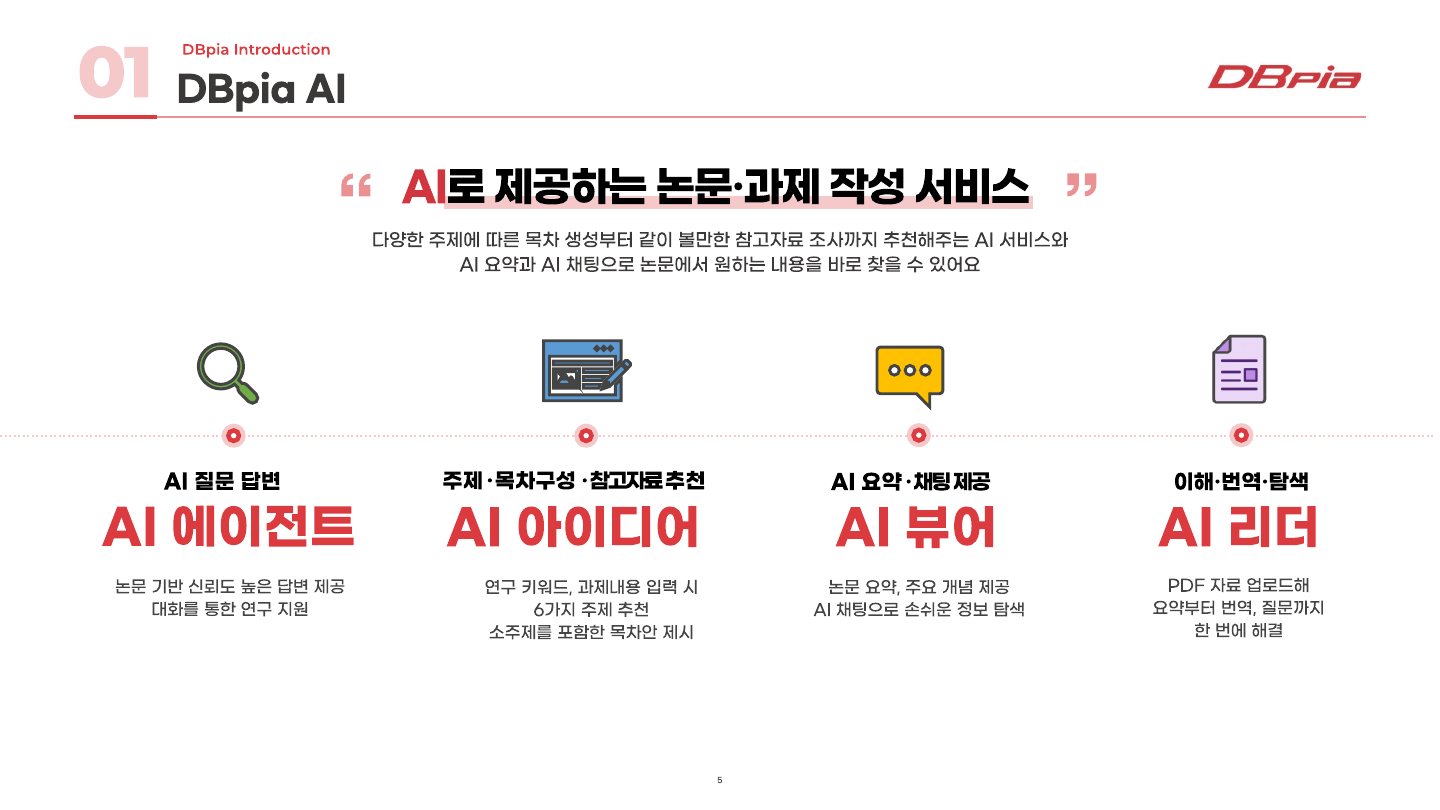
AI로 제공하는 논문·과제 작성 서비스
DBpia Introduction
01
연구 키워드, 과제내용 입력 시
6가지 주제 추천
소주제를 포함한 목차안 제시
논문 요약, 주요 개념 제공
AI 채팅으로 손쉬운 정보 탐색
AI 요약 · 채팅제공
다양한 주제에 따른 목차 생성부터 같이 볼만한 참고자료 조사까지 추천해주는 AI 서비스와
AI 요약과 AI 채팅으로 논문에서 원하는 내용을 바로 찾을 수 있어요 오접속접법
AI 아이디어
AI 뷰어
논문 기반 신뢰도 높은 답변 제공
대화를 통한 연구 지원
AI 질문 답변
AI 에이전트
주제 · 목차구성 · 참고자료추천
PDF 자료 업로드해
요약부터 번역, 질문까지
한 번에 해결
이해·번역·탐색
AI 리더
DBpia AI
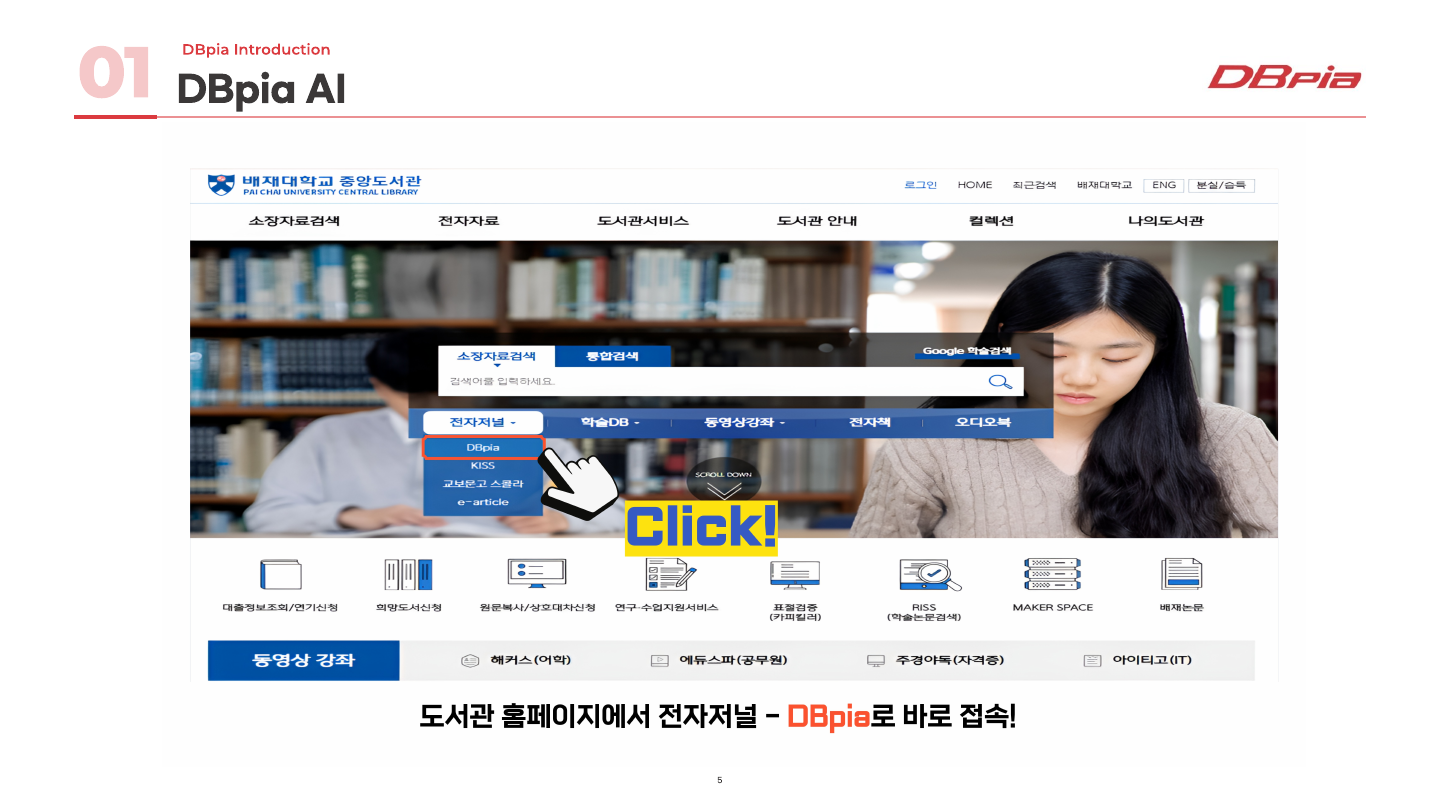
5
32
34
DBpia AI
05
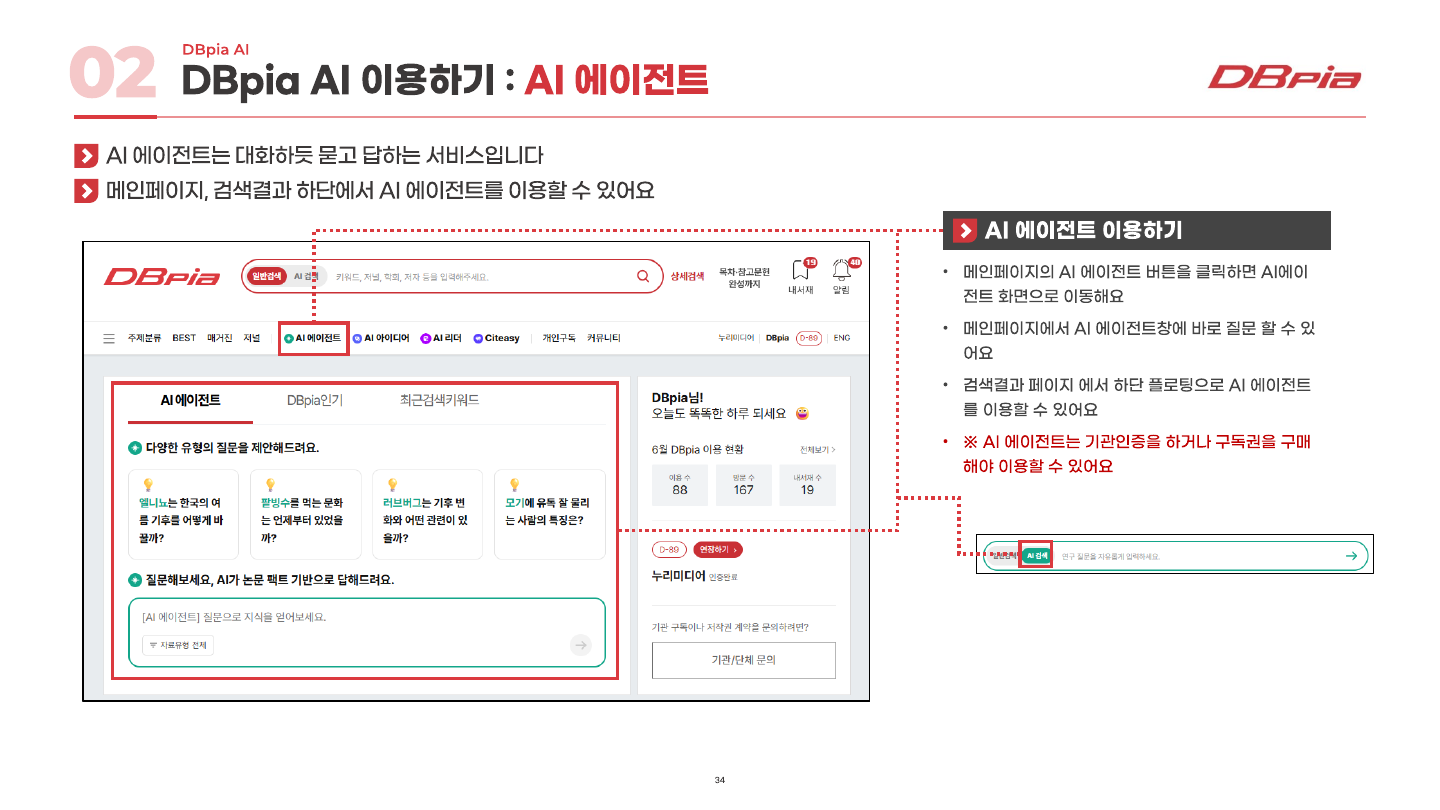
AI 에이전트는 대화하듯 묻고 답하는 서비스입니다
AI 에이전트 이용하기
메인페이지의 AI 에이전트 버튼을 클릭하면 AI에이
전트 화면으로 이동해요
메인페이지에서 AI 에이전트창에 바로 질문 할 수 있
어요
검색결과 페이지 에서 하단 플로팅으로 AI 에이전트
를 이용할 수 있어요
※ AI 에이전트는 기관인증을 하거나 구독권을 구매
해야 이용할 수 있어요
메인페이지, 검색결과 하단에서 AI 에이전트를 이용할 수 있어요
35
DBpia AI 이용하기 : AI 에이전트
DBpia AI
05
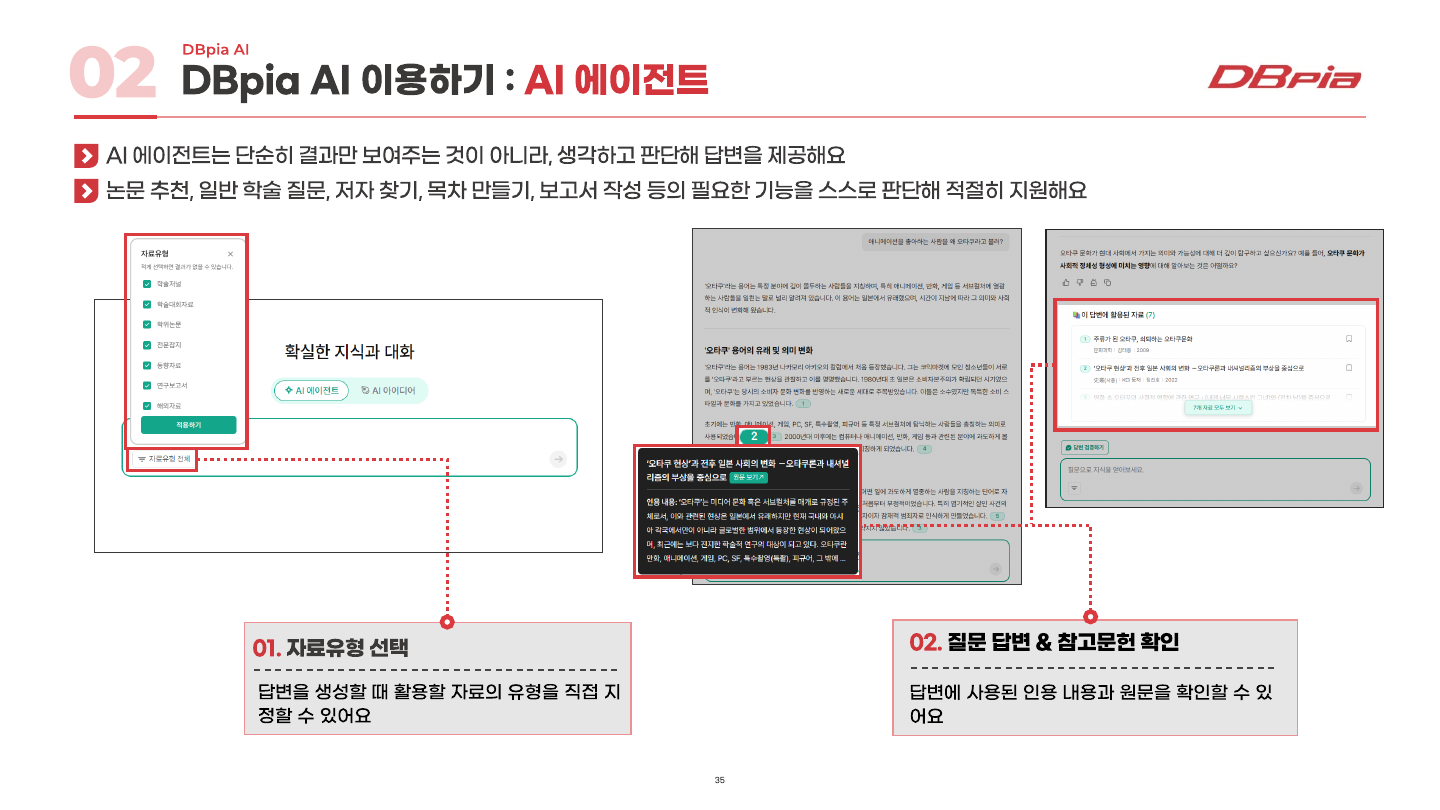
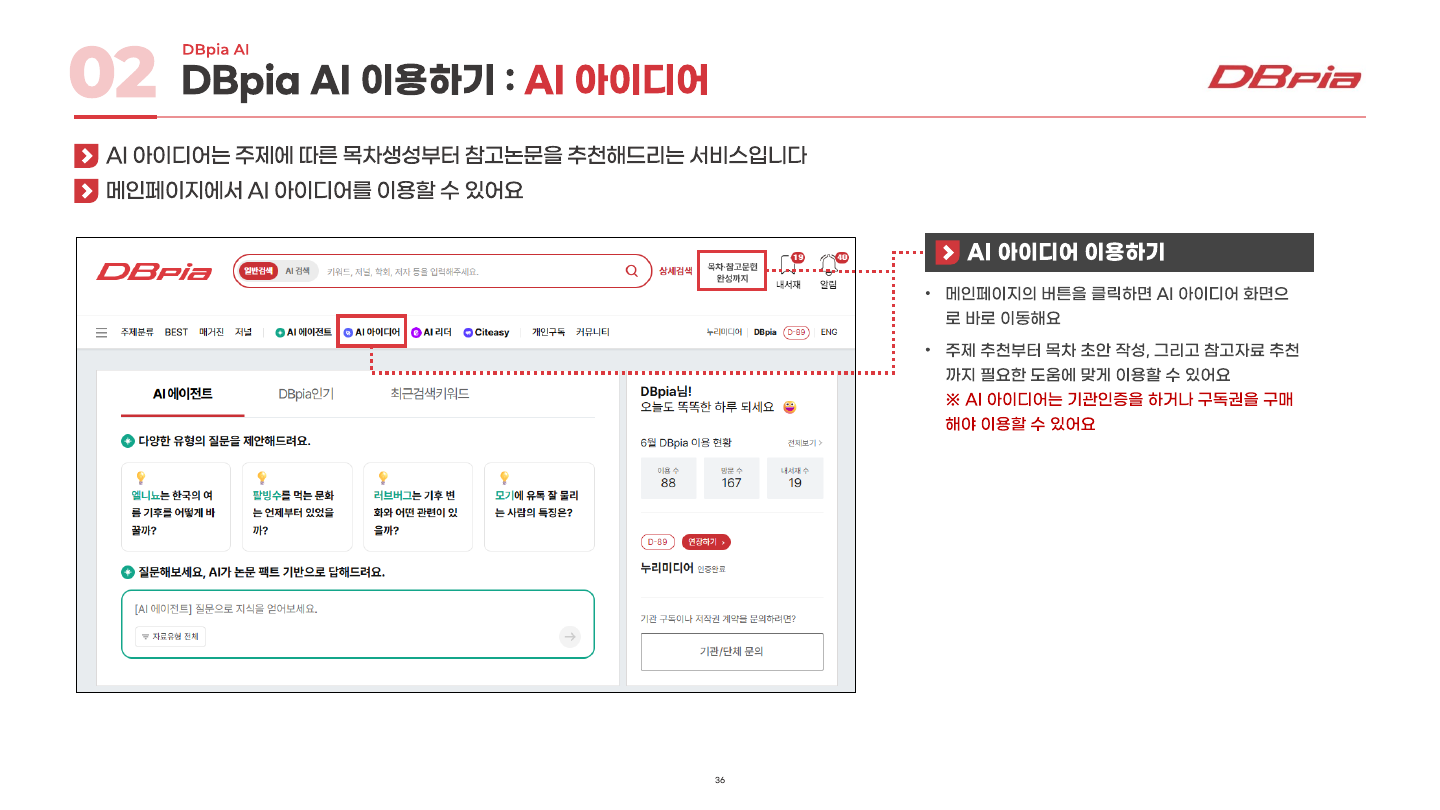
AI 에이전트는 단순히 결과만 보여주는 것이 아니라, 생각하고 판단해 답변을 제공해요
논문 추천, 일반 학술 질문, 저자 찾기, 목차 만들기, 보고서 작성 등의 필요한 기능을 스스로 판단해 적절히 지원해요
01. 자료유형 선택
답변을 생성할 때 활용할 자료의 유형을 직접 지
정할 수 있어요
02. 질문 답변 & 참고문헌 확인
답변에 사용된 인용 내용과 원문을 확인할 수 있
어요
36
DBpia AI 이용하기 : AI 아이디어
DBpia AI
05
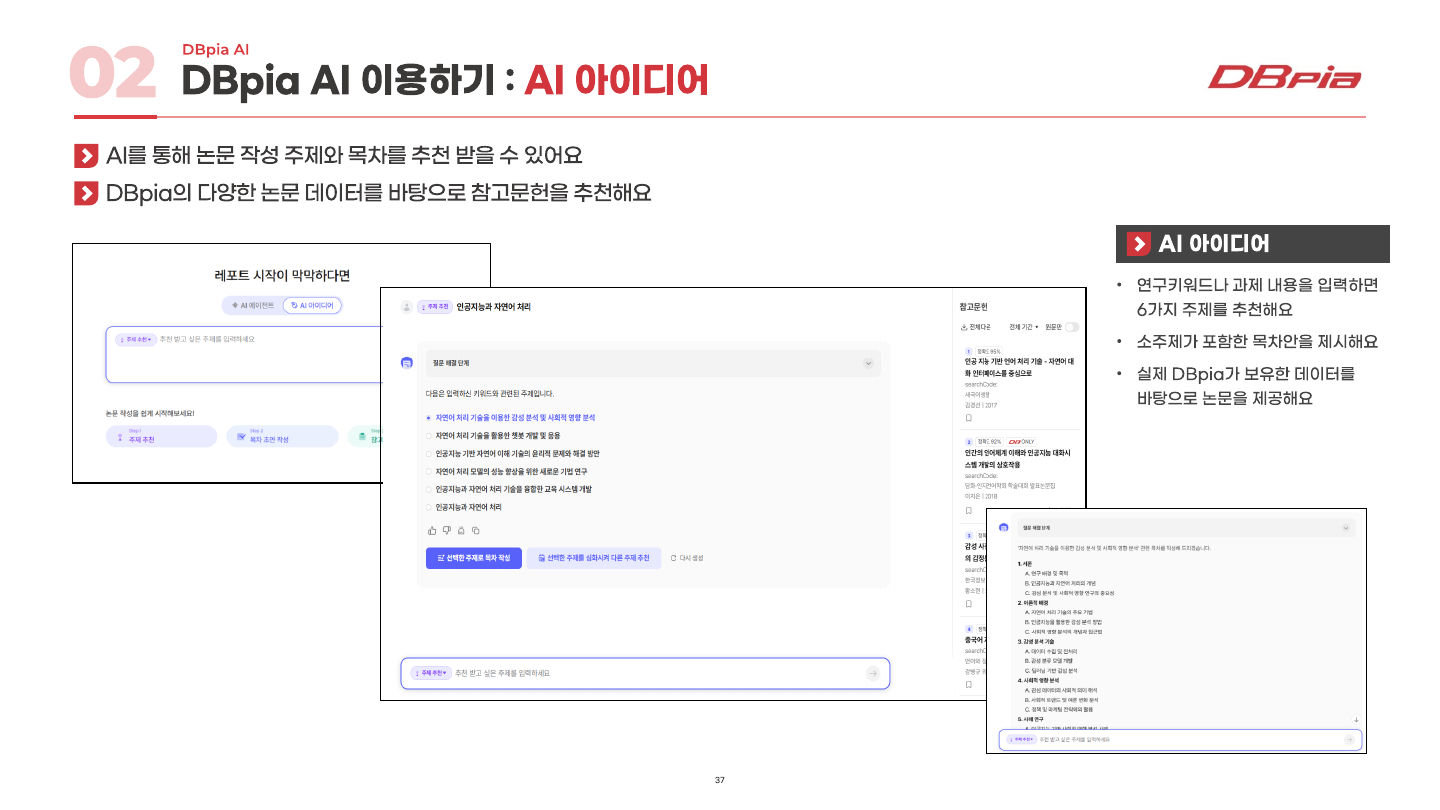
AI 아이디어는 주제에 따른 목차생성부터 참고논문을 추천해드리는 서비스입니다
AI 아이디어 이용하기
메인페이지의 버튼을 클릭하면 AI 아이디어 화면으
로 바로 이동해요
주제 추천부터 목차 초안 작성, 그리고 참고자료 추천
까지 필요한 도움에 맞게 이용할 수 있어요
※ AI 아이디어는 기관인증을 하거나 구독권을 구매
해야 이용할 수 있어요
메인페이지에서 AI 아이디어를 이용할 수 있어요
37
DBpia AI 이용하기 : AI 아이디어
DBpia AI
05
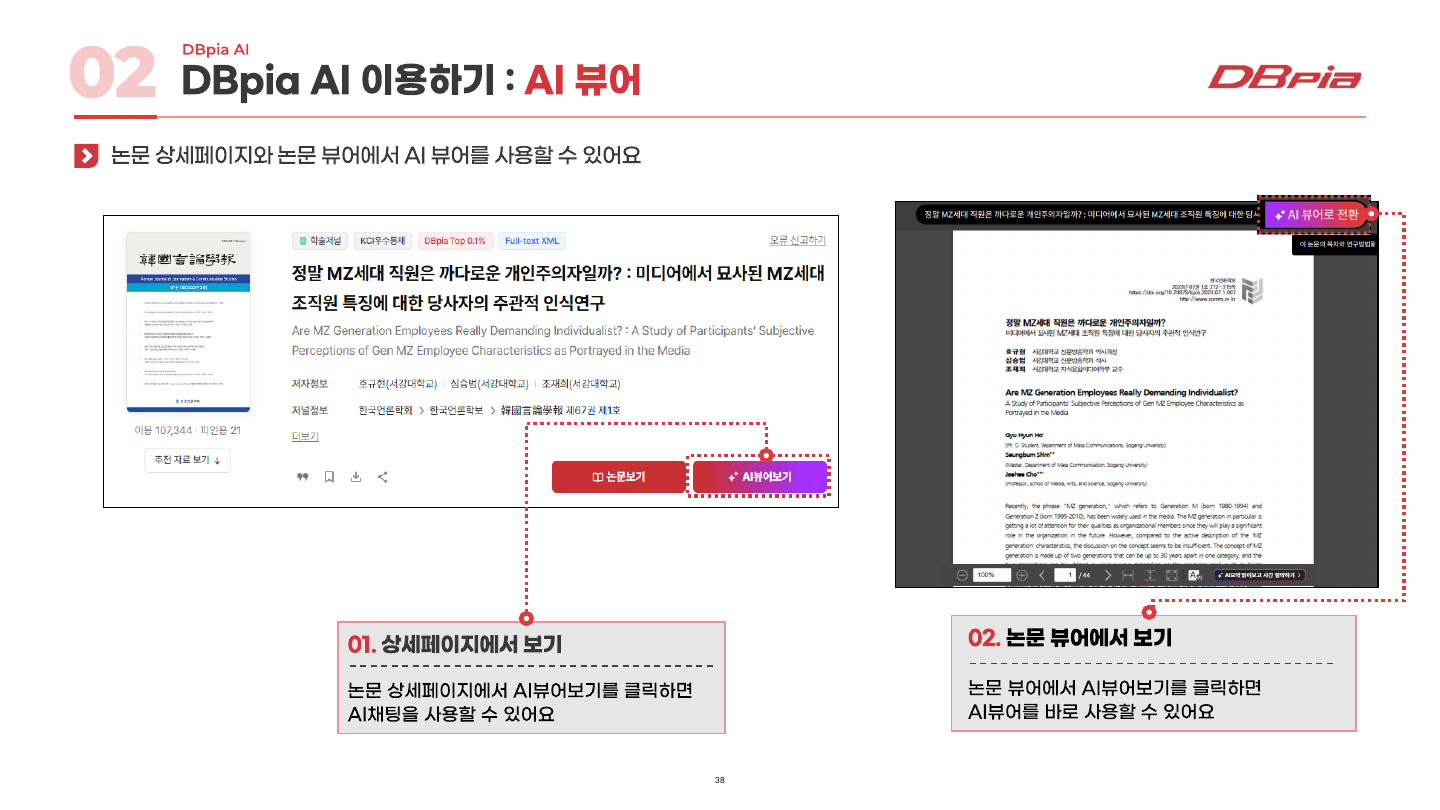
AI를 통해 논문 작성 주제와 목차를 추천 받을 수 있어요
DBpia의 다양한 논문 데이터를 바탕으로 참고문헌을 추천해요
AI 아이디어
이용하기
연구키워드나 과제 내용을 입력하면
6가지 주제를 추천해요
소주제가 포함한 목차안을 제시해요
실제 DBpia가 보유한 데이터를
바탕으로 논문을 제공해요
38
DBpia AI 이용하기 : AI 뷰어
DBpia AI
05
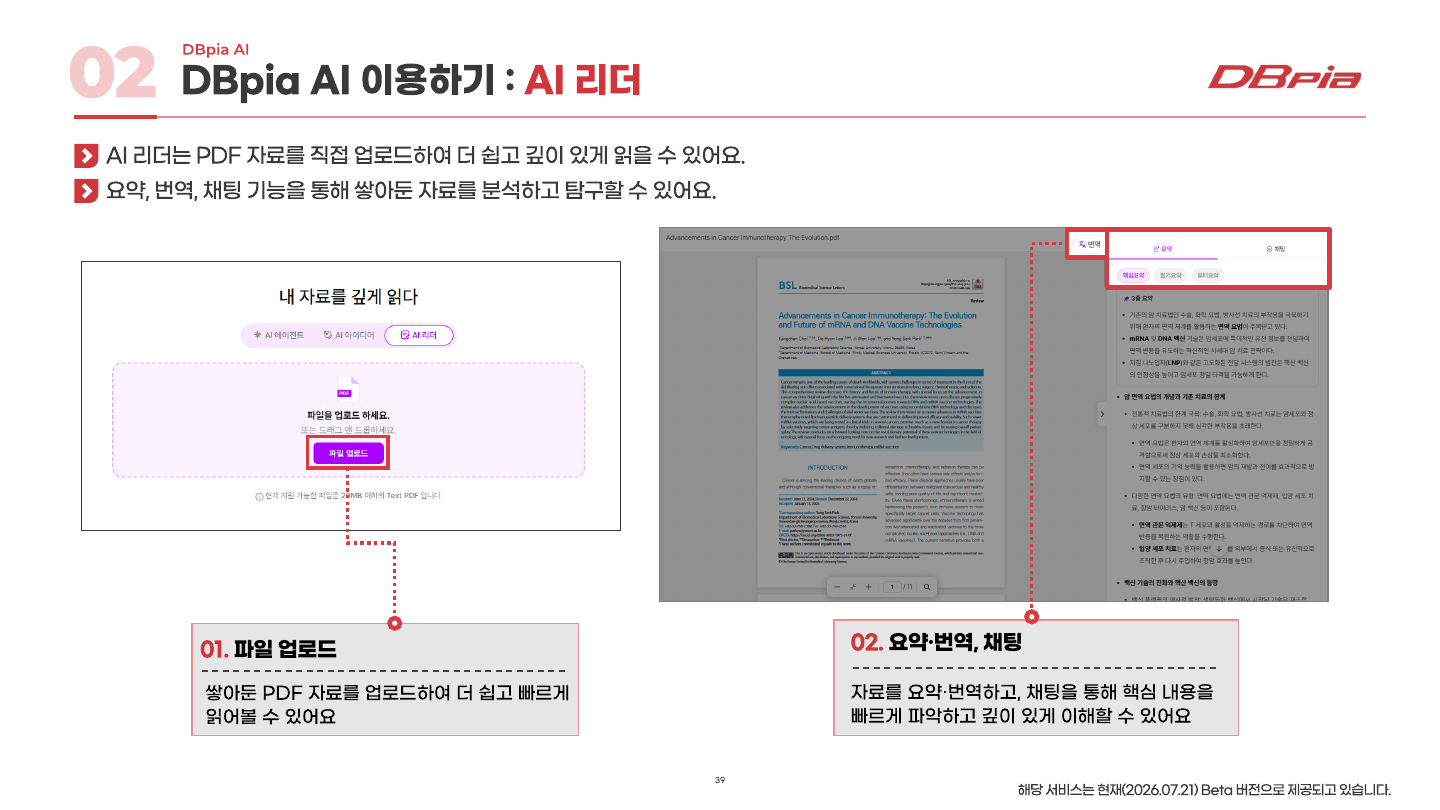
01. 상세페이지에서 보기
논문 상세페이지에서 AI뷰어보기를 클릭하면
AI채팅을 사용할 수 있어요
02. 논문 뷰어에서 보기
논문 뷰어에서 AI뷰어보기를 클릭하면
AI뷰어를 바로 사용할 수 있어요
39
DBpia AI 이용하기 : AI 리더
DBpia AI
05
AI 리더는 PDF 자료를 직접 업로드하여 더 쉽고 깊이 있게 읽을 수 있어요.
요약, 번역, 채팅 기능을 통해 쌓아둔 자료를 분석하고 탐구할 수 있어요.
01. 파일 업로드
쌓아둔 PDF 자료를 업로드하여 더 쉽고 빠르게
읽어볼 수 있어요
02. 요약·번역, 채팅
자료를 요약·번역하고, 채팅을 통해 핵심 내용을
빠르게 파악하고 깊이 있게 이해할 수 있어요
해당 서비스는 현재(2026.07.21) Beta 버전으로 제공되고 있습니다.

19
7
인증과 로그인의 차이
Authentication & Login
02
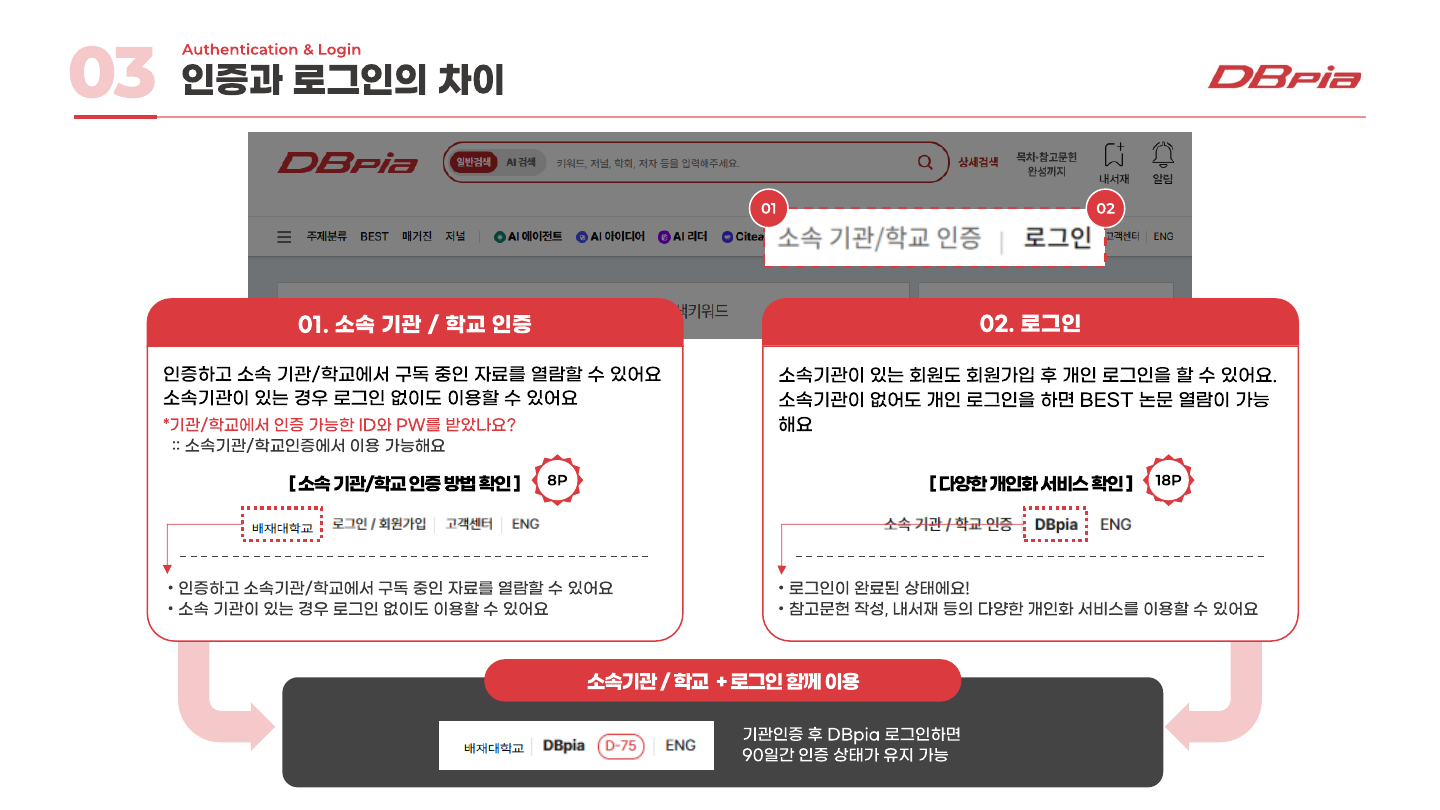
01. 소속 기관 / 학교 인증
02. 로그인
인증하고 소속 기관/학교에서 구독 중인 자료를 열람할 수 있어요
소속기관이 있는 경우 로그인 없이도 이용할 수 있어요
*기관/학교에서 인증 가능한 ID와 PW를 받았나요?
:: 소속기관/학교인증에서 이용 가능해요
소속기관이 있는 회원도 회원가입 후 개인 로그인을 할 수 있어요.
소속기관이 없어도 개인 로그인을 하면 BEST 논문 열람이 가능
해요
인증하고 소속기관/학교에서 구독 중인 자료를 열람할 수 있어요
소속 기관이 있는 경우 로그인 없이도 이용할 수 있어요
로그인이 완료된 상태에요!
참고문헌 작성, 내서재 등의 다양한 개인화 서비스를 이용할 수 있어요
01
02
[ 소속 기관/학교인증방법 확인 ]
[ 다양한개인화 서비스확인 ]
소속기관 / 학교 + 로그인 함께 이용
기관인증 후 DBpia 로그인하면
90일간 인증 상태가 유지 가능
8
소속 기관·학교 인증
Authentication & Login
02
DBpia 구독하는 소속기관/학교를 인증하는 방법
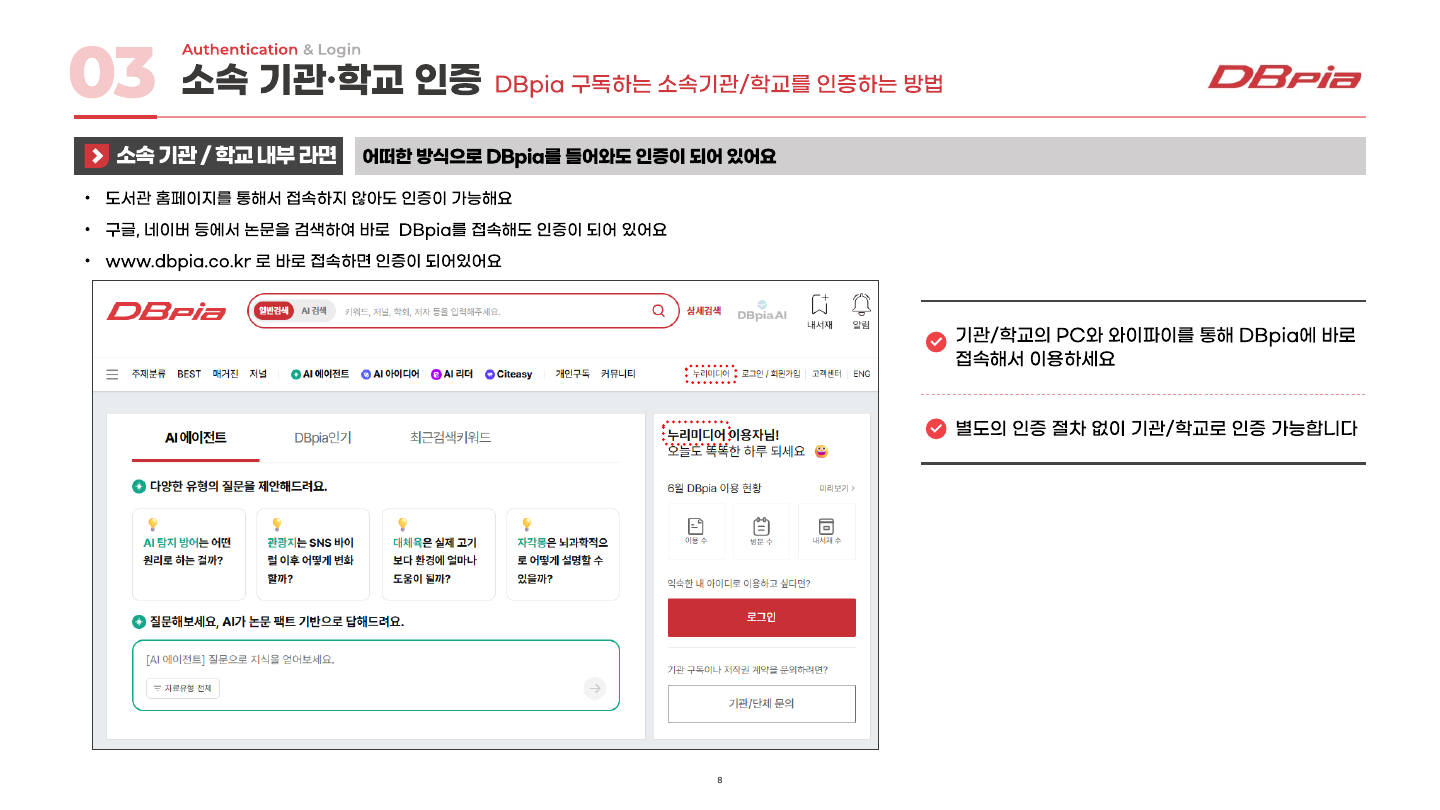
소속 기관 / 학교 내부 라면
어떠한 방식으로 DBpia를 들어와도 인증이 되어 있어요
도서관 홈페이지를 통해서 접속하지 않아도 인증이 가능해요
구글, 네이버 등에서 논문을 검색하여 바로 DBpia를 접속해도 인증이 되어 있어요
www.dbpia.co.kr 로 바로 접속하면 인증이 되어있어요
기관/학교의 PC와 와이파이를 통해 DBpia에 바로
접속해서 이용하세요
별도의 인증 절차 없이 기관/학교로 인증 가능합니다
12
소속 기관·학교 인증
Authentication & Login
02
DBpia 구독하는 소속기관/학교를 인증하는 방법
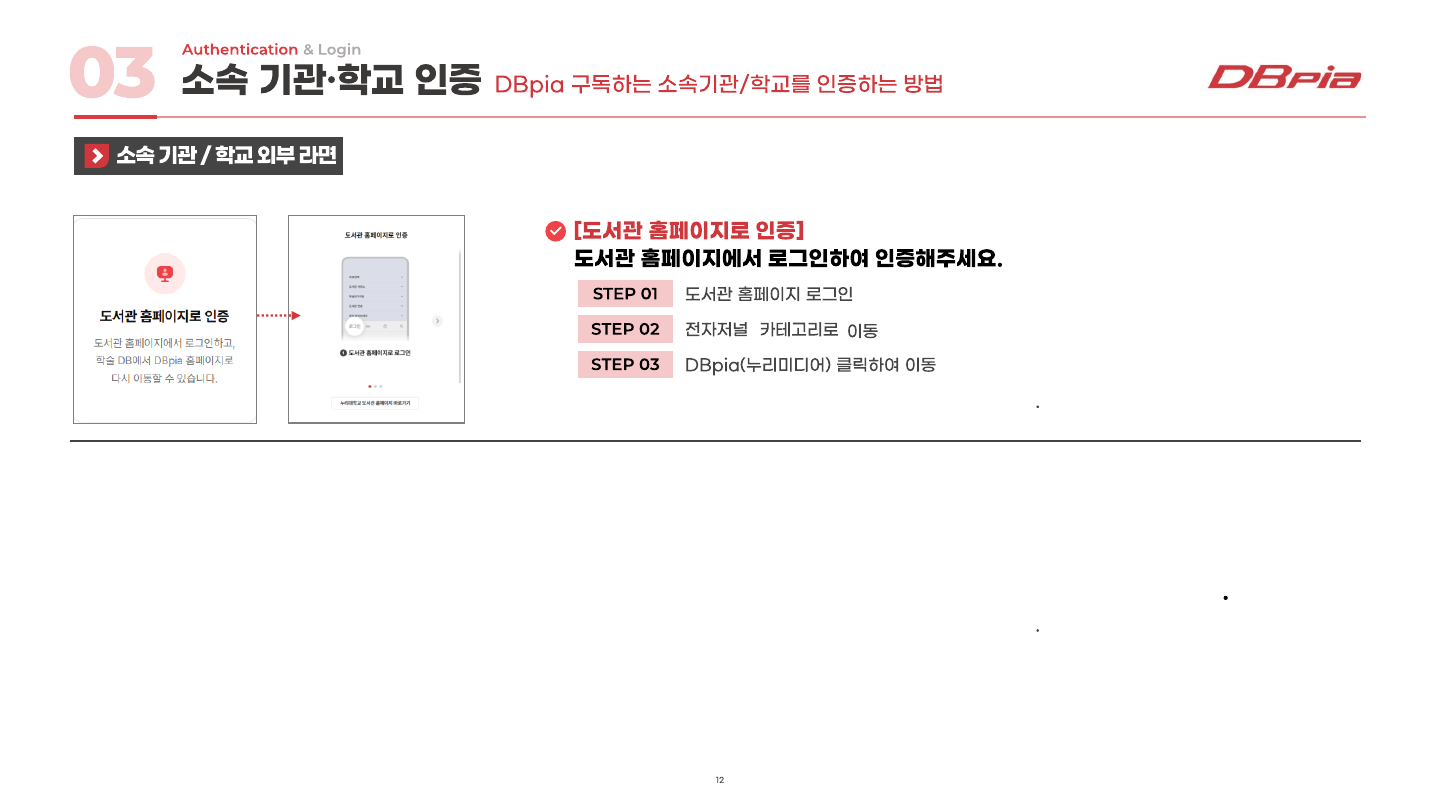
소속 기관 / 학교 외부 라면
[도서관 홈페이지로 인증]
도서관 홈페이지에서 로그인하여 인증해주세요.
STEP 01
도서관 홈페이지 로그인
STEP 02
전자저널테고리로 이동
STEP 03
DBpia(누리미디어) 클릭하여 이동
15
소속 기관·학교 인증
Authentication & Login
02
DBpia 구독하는 소속기관/학교를 인증하는 방법
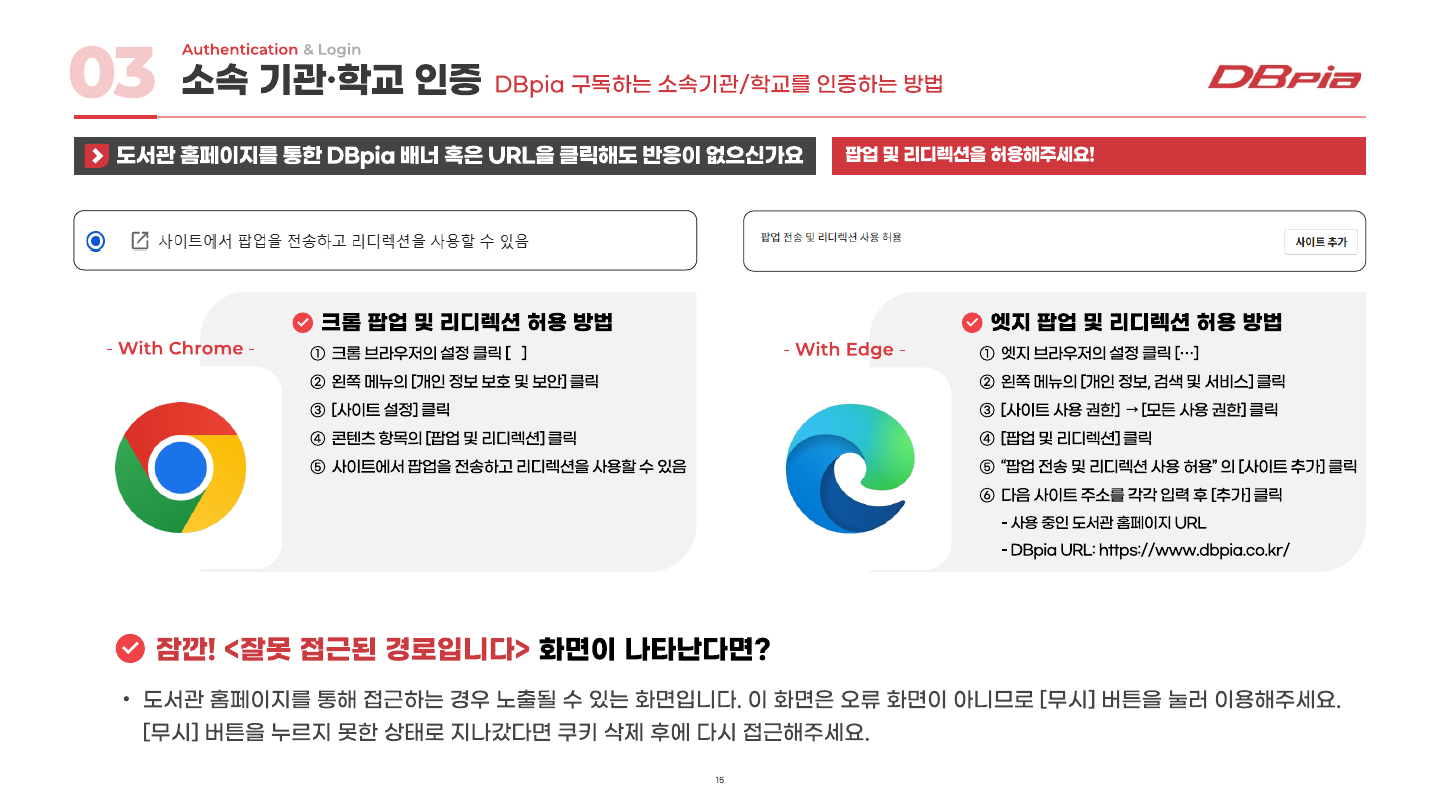
도서관 홈페이지를 통한 DBpia 배너 혹은 URL을 클릭해도 반응이 없으신가요
팝업 및 리디렉션을 허용해주세요!
크롬 팝업 및 리디렉션 허용 방법
엣지 팝업 및 리디렉션 허용 방법
크롬 브라우저의 설정 클릭 [ ]
왼쪽 메뉴의 [개인 정보 보호 및 보안] 클릭
[사이트 설정] 클릭
콘텐츠 항목의 [팝업 및 리디렉션] 클릭
사이트에서 팝업을 전송하고 리디렉션을 사용할 수 있음
- With Edge -
잠깐! <잘못 접근된 경로입니다> 화면이 나타난다면?
도서관 홈페이지를 통해 접근하는 경우 노출될 수 있는 화면입니다. 이 화면은 오류 화면이 아니므로 [무시] 버튼을 눌러 이용해주세요.
[무시] 버튼을 누르지 못한 상태로 지나갔다면 쿠키 삭제 후에 다시 접근해주세요.
엣지 브라우저의 설정 클릭 […]
왼쪽 메뉴의 [개인 정보, 검색 및 서비스] 클릭
[사이트 사용 권한] → [모든 사용 권한] 클릭
[팝업 및 리디렉션] 클릭
“팝업 전송 및 리디렉션 사용 허용” 의 [사이트 추가] 클릭
다음 사이트 주소를 각각 입력 후 [추가] 클릭
- 사용 중인 도서관 홈페이지 URL
- DBpia URL: https://www.dbpia.co.kr/
…
- With Chrome -
17
로그인
Authentication & Login
02
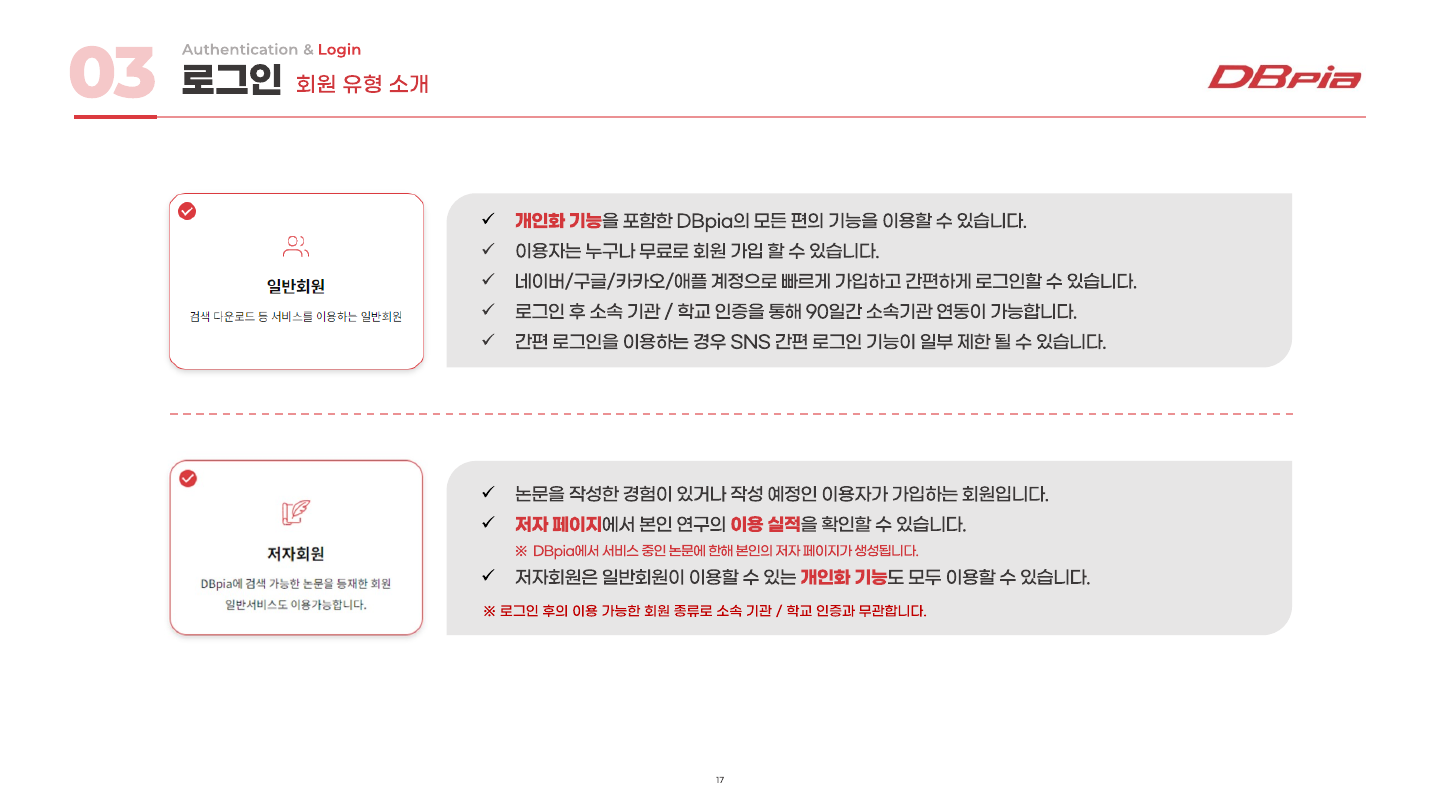
회원 유형 소개
개인화 기능을 포함한 DBpia의 모든 편의 기능을 이용할 수 있습니다.
이용자는 누구나 무료로 회원 가입 할 수 있습니다.
네이버/구글/카카오/애플 계정으로 빠르게 가입하고 간편하게 로그인할 수 있습니다.
로그인 후 소속 기관 / 학교 인증을 통해 90일간 소속기관 연동이 가능합니다.
간편 로그인을 이용하는 경우 SNS 간편 로그인 기능이 일부 제한 될 수 있습니다.
논문을 작성한 경험이 있거나 작성 예정인 이용자가 가입하는 회원입니다.
저자 페이지에서 본인 연구의 이용 실적을 확인할 수 있습니다.
※ DBpia에서 서비스 중인 논문에 한해 본인의 저자 페이지가 생성됩니다.
저자회원은 일반회원이 이용할 수 있는 개인화 기능도 모두 이용할 수 있습니다.
※ 로그인 후의 이용 가능한 회원 종류로 소속 기관 / 학교 인증과 무관합니다.
18
로그인
Authentication & Login
02
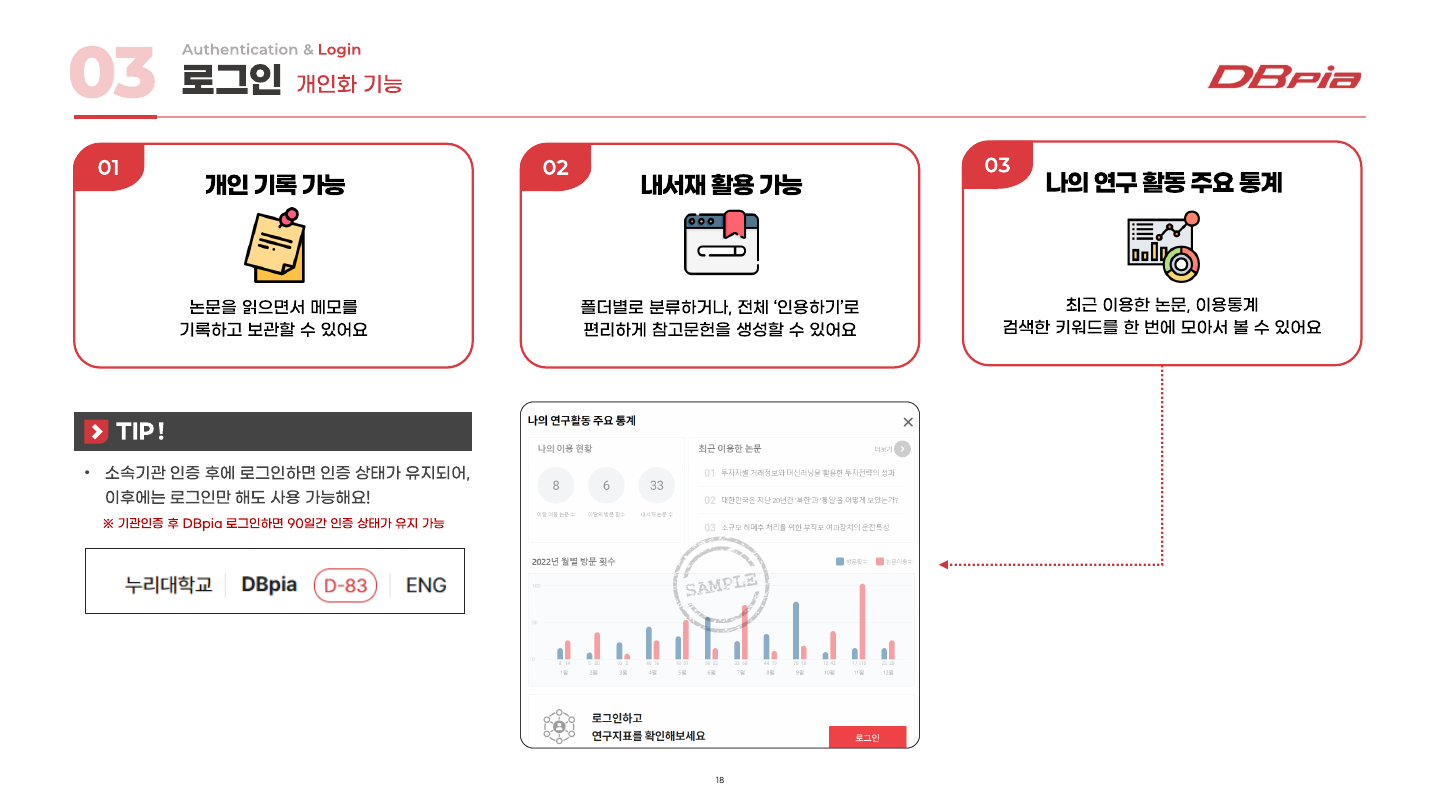
개인화 기능
01
02
04
개인 기록 가능
논문을 읽으면서 메모를
기록하고 보관할 수 있어요
내서재 활용 가능
폴더별로 분류하거나, 전체 ‘인용하기’로
편리하게 참고문헌을 생성할 수 있어요
03
나의 연구 활동 주요 통계
최근 이용한 논문, 이용통계
검색한 키워드를 한 번에 모아서 볼 수 있어요
TIP !
소속기관 인증 후에 로그인하면 인증 상태가 유지되어,
이후에는 로그인만 해도 사용 가능해요!
※ 기관인증 후 DBpia 로그인하면 90일간 인증 상태가 유지 가능
